GCP Free trial Credit이 많이 남아서 실무라 가정하고 GKE를 구축하고, Tailscale을 통해 네트워크단에서 접근을 제한하는 작업을 해보았습니다.
1. Terraform
폴더구조는 아래와 같습니다.
.
├── main.tf
├── modules
│   ├── gke
│   │   ├── main.tf
│   │   └── variables.tf
│   ├── network
│   │   ├── main.tf
│   │   └── output.tf
│   └── vm
│       ├── main.tf
│       └── variables.tf
modules안에서 필요한 리소스를 정의해놓고 root의 main.tf에서 실제 리소스를 생성하는 식으로 모듈화 하였습니다.
network
먼저 VPC와 서브넷을 생성하는 리소스를 정의하겠습니다.
// main.tf
resource "google_compute_network" "vpc" {
  name                    = "gke-module-vpc"
  auto_create_subnetworks = false
}

resource "google_compute_subnetwork" "subnet" {
  # node의 IP 대역
  name          = "gke-module-subnet"
  region        = "asia-northeast3"
  network       = google_compute_network.vpc.id
  ip_cidr_range = "10.10.0.0/24"

  # GKE용 IP대역 (Pod, Service)
  secondary_ip_range {
    range_name    = "pod-ranges"
    ip_cidr_range = "192.168.0.0/18"
  }
  secondary_ip_range {
    range_name    = "service-ranges"
    ip_cidr_range = "192.168.64.0/18"
  }
}
워커노드의 IP는 10.10.0.0/24대역을 할당하고, pod와 service가 사용할 IP는 192.168.0.0/18,192.168.64.0/18 로 할당하였습니다.
이후 출력된것을 사용할 수 있도록 출력해줍니다.
// output.tf
output "network_name" {
  value = google_compute_network.vpc.name
}

output "subnet_name" {
  value = google_compute_subnetwork.subnet.name
}
network_name과 subnet_name은 root main.tf에서 사용할 수 있습니다.
GKE
쿠버네티스 리소스를 정의하도록 하겠습니다.
// variables.tf
variable "region" {}

variable "network_name" {}

variable "subnet_name" {}
network 모듈로부터 넘겨진 값을 사용할 것 이기 때문에 빈 값으로 둡니다.
// main.tf
resource "google_container_cluster" "primary" {
  name     = "modular-cluster"
  location = "${var.region}-a"

  remove_default_node_pool = true
  initial_node_count       = 1

  network    = var.network_name // 변수 사용
  subnetwork = var.subnet_name

  deletion_protection = false

  ip_allocation_policy {
    // network 모듈에서 정의한 pod-ranges와 service-ranges를 사용함
    cluster_secondary_range_name  = "pod-ranges"
    services_secondary_range_name = "service-ranges"
  }

  private_cluster_config {
    enable_private_nodes    = true
    enable_private_endpoint = true
    master_ipv4_cidr_block  = "172.16.0.0/28"
  }

  master_authorized_networks_config {
    cidr_blocks {
      display_name = "Internal VPC"
      cidr_block   = "10.10.0.0/24"
    }
  }
}

resource "google_container_node_pool" "primary_nodes" {
  name       = "modular-node-pool"
  location   = "${var.region}-a"
  cluster    = google_container_cluster.primary.name
  node_count = 1 // 워커노드의 수

  node_config {
    spot         = true // 학습목적이기에 spot 인스턴스 사용
    machine_type = "e2-medium"
    oauth_scopes = ["https://www.googleapis.com/auth/cloud-platform"]
  }
}
priavte_cluster_config: 외부접근을 모두 차단하는 설정master_ipv4_cidr_block: controlplane의 IP대역을 지정하는 것입니다.enable_private_endpoint: controlplane의 IP를 퍼블릭 IP가 아닌 사설IP(master_ipv4_cidr_block)로 설정하여 외부접근을 차단합니다.master_authorized_networks_config: 는 해당 대역의 접근을 허용하는 화이트 리스트입니다. 즉 같은 VPC내에서는 접근이 가능합니다. Tailsclae vm을 같은 VPC내에 둘 것 이기 때문에 이와 같이 설정했습니다.
deletion_protection은 학습목적이기에 false로 설정하였습니다.
실행
root의 main.tf파일을 작성합니다.
provider "google" {
  project = "gke-learning-481507" // 내가만든 GCP 프로젝트 이름
  region  = "asia-northeast3"
}

module "my_network" { // network 모듈 사용
  source = "./modules/network"
}

module "my_gke" { // gke 모듈 사용
  source = "./modules/gke"
  region = "asia-northeast3"

  network_name = module.my_network.network_name
  subnet_name  = module.my_network.subnet_name
}
이대로 두고 terraform plan -> terraform apply를 합니다.
 이렇게 실행이 완료되었고, 콘솔에서 확인해보면
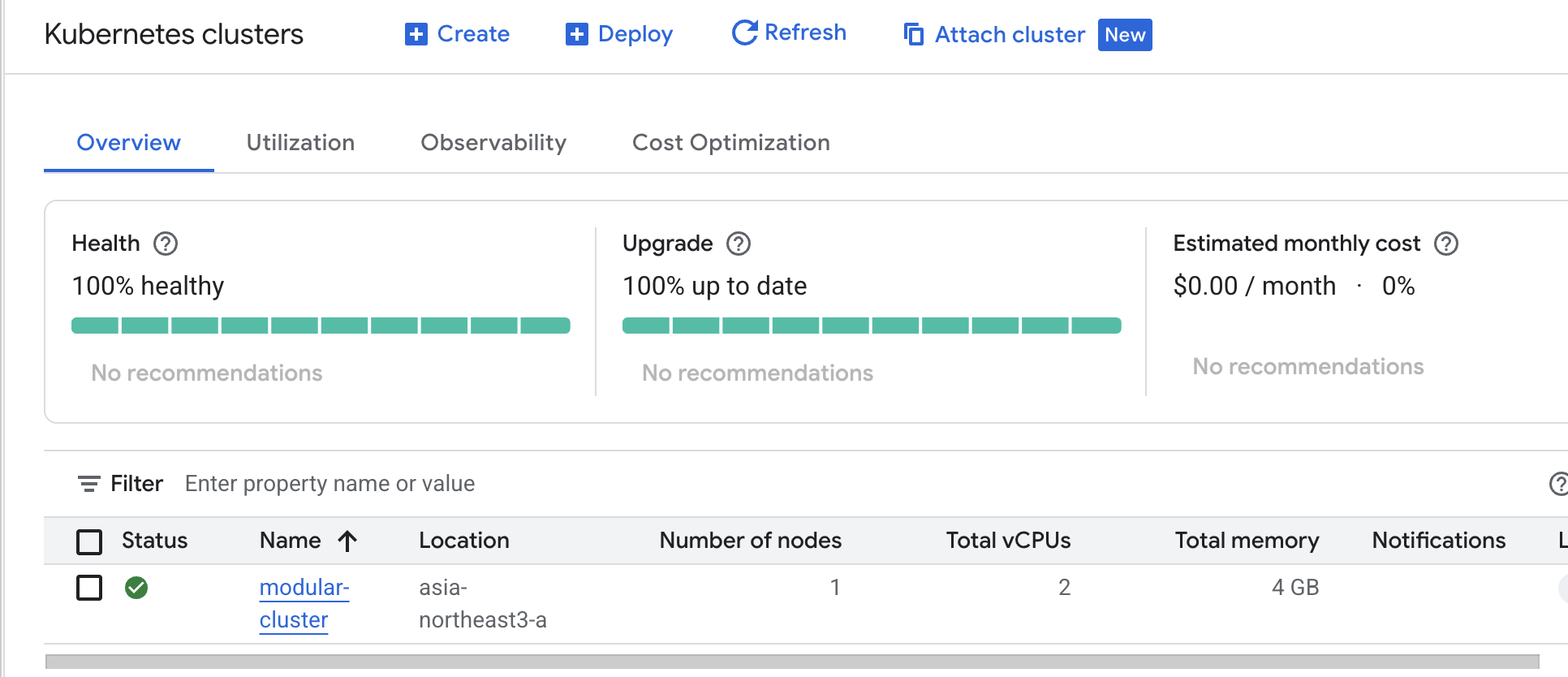 쿠버네티스 클러스터 생성완료
 vm인스턴스(워커노드) 생성완료
vm instance가 1대인 이유는 node를 1로 설정했고, controlplane은 내가 관리주체가 아니기 때문에 보이지 않습니다.
vm인스턴스(워커노드) 생성완료
vm instance가 1대인 이유는 node를 1로 설정했고, controlplane은 내가 관리주체가 아니기 때문에 보이지 않습니다.
이제 gcloud명령어를 통해 접근해보겠습니다.
gcloud container clusters get-credentials modular-cluster --location=asia-northeast3-a 로 context를 가져오고, kubectl을 통해 API서버에 요청을 해보면 당연하게도 통신이 안됩니다.
모든 외부접근을 차단하고, controlplane도 사설IP로 지정했기때문에 외부접근이 원천적으로 불가능합니다.
그럴때 보통 Bastion서버를 띄우는데 저는 관리가 편한 Tailscale을 사용할 VM을 띄워 접근해보도록 하겠습니다.
VM
variable "region" {}
variable "network_name" {}
variable "subnet_name" {}
vm도 역시 GKE처럼 값을 받아와서 사용할 것이기에 빈값으로 선언만해둡니다.
// main.tf
resource "google_compute_instance" "tailscale_router" {
  name         = "tailscale-router"
  machine_type = "e2-micro"
  zone         = "${var.region}-a"
  boot_disk {
    initialize_params {
      image = "debian-cloud/debian-11"
    }
  }

  tags = ["tailscale-router"]

  network_interface {
    network    = var.network_name
    subnetwork = var.subnet_name
    access_config {}
  }
  can_ip_forward          = true
  metadata_startup_script = "echo 'net.ipv4.ip_forward = 1' | sudo tee -a /etc/sysctl.d/99-tailscale.conf && sudo sysctl -p /etc/sysctl.d/99-tailscale.conf"
}

# 2. SSH 접속 허용 방화벽 (초기 설정용)
resource "google_compute_firewall" "allow_ssh" {
  name    = "allow-ssh-to-router"
  network = var.network_name # 변수 사용

  allow {
    protocol = "tcp"
    ports    = ["22"]
  }

  source_ranges = ["0.0.0.0/0"]
  target_tags   = ["tailscale-router"]
}
단순 라우터의 역할만 할 것 이기 때문에 가벼운 타입으로 설정합니다.
또한 밑의 Security rule의 target_tags가 tailscale-router로 설정했기 때문에 vm의 tags도 tailscale-router를 사용해야 해당 룰이적용되어 SSH 접근이 가능합니다.
can_ip_forward와 metadata_startup_script는 tailscale의 기능을 사용하기 위해 하는 설정입니다. 제거하고 원격 접근 후에 직접 해도 됩니다.
이제 다시 root의 main.tf로 돌아와서 해당 모듈을 사용하는 코드를 작성합니다.
provider "google" {
  project = "gke-learning-481507"
  region  = "asia-northeast3"
}

module "my_network" {
  source = "./modules/network"
}

module "my_gke" {
  source = "./modules/gke"
  region = "asia-northeast3"

  network_name = module.my_network.network_name
  subnet_name  = module.my_network.subnet_name
}

// vm 모듈 사용
module "my_tailscale" {
  source = "./modules/vm"
  region = "asia-northeast3"

  network_name = module.my_network.network_name
  subnet_name  = module.my_network.subnet_name
}
이제 다시 terraform plan -> terraform apply를 합니다.
 2개의 리소스(firewall, vm)이 추가되었습니다.
gcloud명령어를 통해 ssh 접근합니다.gcloud compute ssh tailscale-router --zone asia-northeast3-a
접근후 ip_forward를 확인합니다.
~$ cat /etc/sysctl.d/99-tailscale.conf
net.ipv4.ip_forward = 1
Tailscale
ip_forward설정까지 확인했으니 이제 tailscale을 설치하고, 라우팅 설정만 해주면 됩니다.
curl -fsSL https://tailscale.com/install.sh | sh
설치가 완료되면 특정 대역을 라우팅하는 명령어로 실행합니다.
sudo tailscale up --advertise-routes=10.10.0.0/24,172.16.0.0/28
이러면 해당 VM은 10.10.0.0/24대역(내부 VPC)과 172.16.0.0/28(controlplane)대역으로 라우팅 할 수 있습니다.
명령어를 입력하면 로그인하라고 뜨는데 로그인을 하고, 이후 넘어가는 admin페이지에서 subnet 승인을 해야됩니다.
admin페이지에서 해당 머신을 클릭하면 아래와 같이 subnet 항목이보입니다.
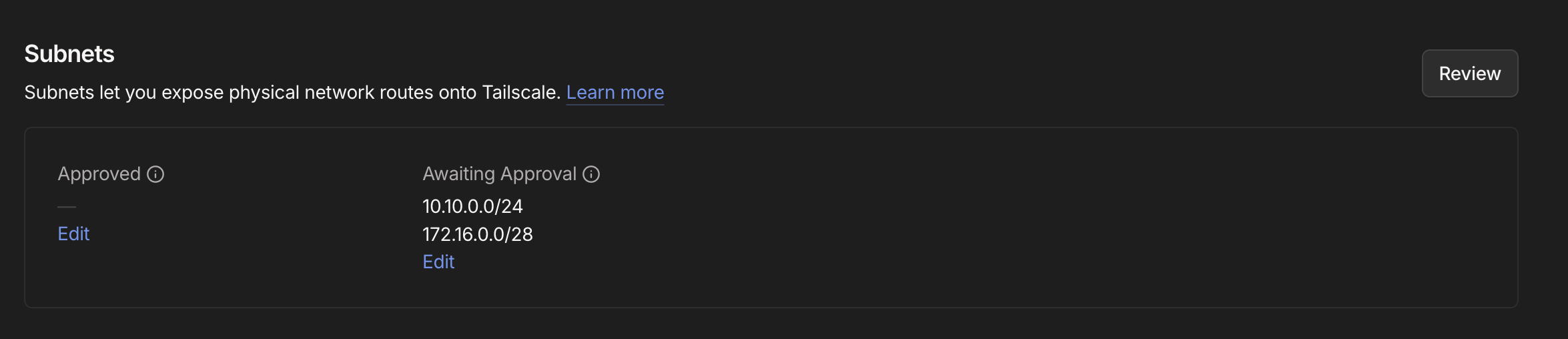 edit을 눌러주고 승인을 해줍니다.
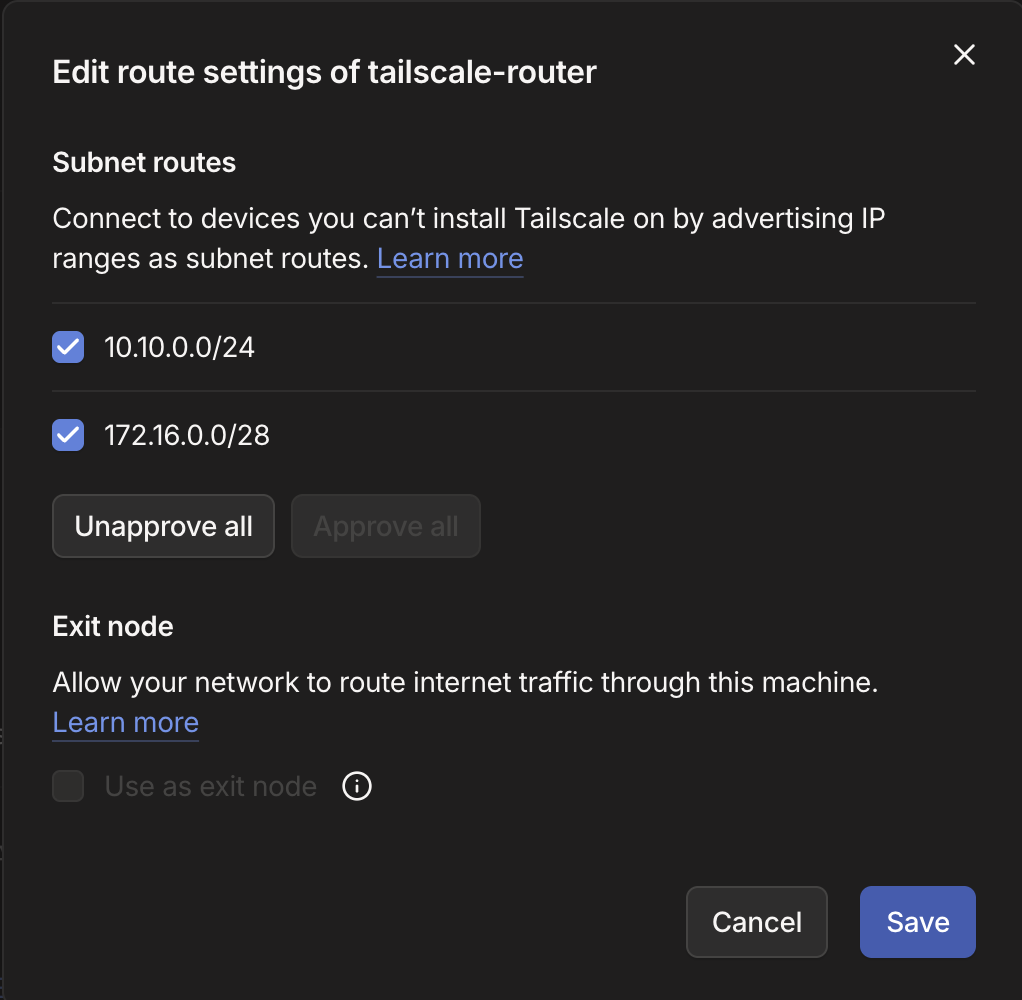
이제 다시 kubectl명령어로 API서버에 요청을 해봅니다.

마무리
Tailscale을 활용하여 GKE에 접근권한을 제한하는 작업을 해봤습니다.
실무에선 IAM과 Service account 기반으로 조금 더 세세하게 권한을 나누겠지만 지금은 저 혼자이니 아래 레이어인 네트워크단에서 접근을 제한하는 방법을 알아보았습니다.
베어메탈환경에서 쿠버네티스를 다루다가 매니지드를 다뤄보니 정말 간편하고 쉽습니다.
크레딧을 활용하면 공짜로 가능하고, 크레딧이 아니어도 비용이 크지 않으니 학습시 충분히 활용할 수 있을 것 같습니다.